
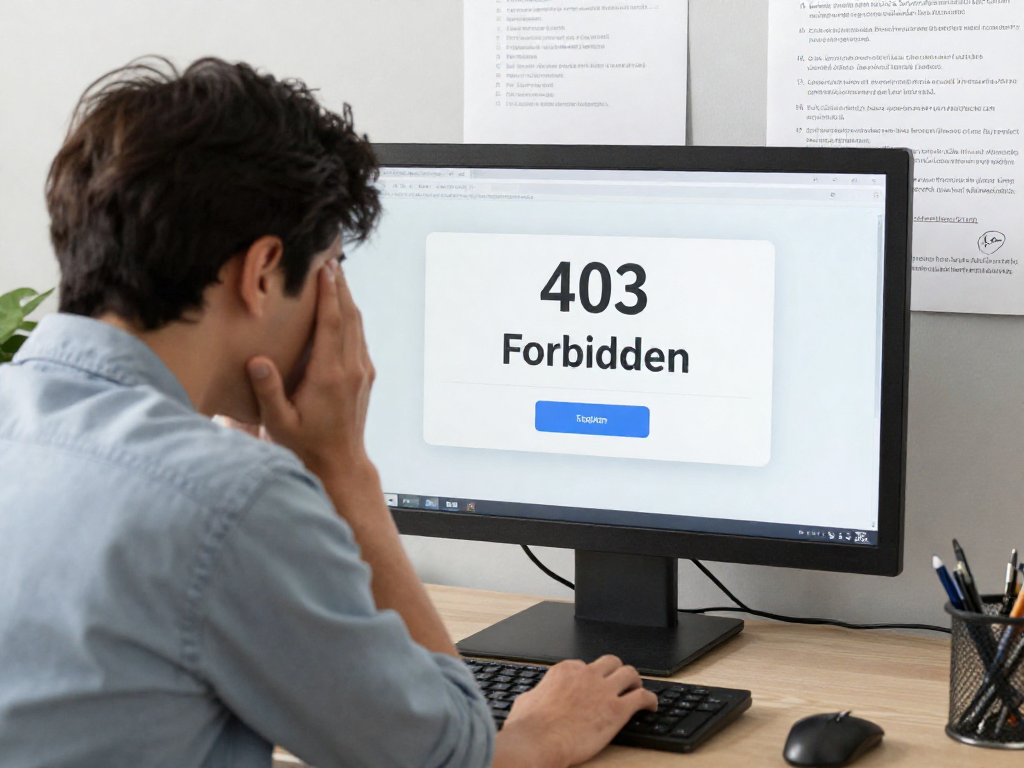
403 Forbidden Hatası ile Karşılaşınca Ne Yapmalısınız? Kapsamlı Çözüm Rehberi: 403 Forbidden Çözüm Yolları
İnternette gezinirken veya kendi web sitenize erişmeye çalışırken karşınıza çıkan “403 Forbidden” hatası, oldukça sinir bozucu olabilir. Bu hata, genellikle bir web sunucusunun, istemcinin (yani sizin) belirli bir kaynağa erişim iznine sahip olmadığını belirtir. Peki, bu 403 hatası neden olur ve bu 403 forbidden çözüm yolları nelerdir? Bu kapsamlı rehberde, erişim engellendi hatasının arkasındaki nedenleri ve hem kullanıcılar hem de web sitesi yöneticileri için uygulanabilir çözümleri adım adım inceleyeceğiz. Amacımız, bu can sıkıcı web sitesi 403 hatası ile karşılaştığınızda ne yapmanız gerektiğini net bir şekilde anlatarak, sorunu hızlıca gidermenize yardımcı olmaktır.
403 Forbidden Hatası Nedir ve Neden Ortaya Çıkar?
403 Forbidden hatası, HTTP durum kodlarından biridir ve bir sunucunun, bir istemcinin talep ettiği kaynağa erişim yetkisini reddettiğini gösterir. “Forbidden” kelimesi, kelimenin tam anlamıyla “yasaklanmış” anlamına gelir ve bu durum, sunucunun isteği anladığını ancak yetkilendirme eksikliği nedeniyle yerine getiremediğini ifade eder. Kısacası, bir web sayfasına veya dizine erişmeye çalışıyorsunuz, ancak sunucu size bu izni vermiyor. Bu, genellikle güvenlik amaçlı bir kısıtlamadan veya yanlış yapılandırmadan kaynaklanır.
Bu hata, 401 Unauthorized (yetkisiz) hatasından farklıdır. 401 hatası, kimlik doğrulama gerektiren bir kaynağa erişmeye çalıştığınızda ortaya çıkar ve genellikle kullanıcı adı/şifre girmenizi ister. 403 hatasında ise, kimlik doğrulama yapsanız bile kaynağa erişiminiz yoktur; sunucu, kim olduğunuzu bilse bile size izin vermez.
Yaygın 403 Forbidden Hatası Nedenleri ve Kök Neden Analizi
403 forbidden hatasının birçok farklı nedeni olabilir. Bu nedenleri anlamak, doğru forbidden hatası düzeltme yöntemini bulmak için kritik öneme sahiptir. İşte en yaygın nedenler:
- Yanlış Dosya veya Dizin İzinleri: Bu, 403 hatasının en yaygın nedenlerinden biridir. Web sunucuları, dosya ve dizinlerin belirli izin ayarlarına sahip olmasını bekler. Yanlış izinler (örneğin, bir dizinin veya dosyanın herkes tarafından okunabilir olmaması gerektiği halde öyle olması veya tam tersi), sunucunun erişimi reddetmesine neden olabilir.
- Hatalı .htaccess Dosyası Yapılandırması: .htaccess dosyası, Apache sunucularında dizin düzeyinde yapılandırma ayarları yapmanızı sağlayan güçlü bir araçtır. Ancak yanlış yazılmış kurallar, IP engellemeleri veya modül yapılandırmaları, 403 hatasına yol açabilir.
- Boş veya Yanlış Dizine Yüklenmiş Dizin İndeksi: Bir dizine erişmeye çalıştığınızda, sunucu genellikle “index.html” veya “index.php” gibi bir dizin indeks dosyası arar. Eğer bu dosya yoksa veya yanlış adlandırılmışsa ve dizin listeleme (directory listing) özelliği kapalıysa, sunucu 403 hatası verebilir.
- IP Adresi Engellemesi: Sunucu, güvenlik nedenleriyle belirli IP adreslerini veya IP aralıklarını engellemiş olabilir. Bu durum, özellikle çok sayıda başarısız giriş denemesi veya kötü niyetli etkinlik algılandığında meydana gelir.
- Mod_Security veya Diğer Güvenlik Duvarı Kuralları: Web Uygulama Güvenlik Duvarları (WAF) veya sunucu tarafındaki güvenlik modülleri (örn. Mod_Security), belirli istekleri kötü nüyetli olarak algılayarak 403 hatasıyla engelleyebilir. Bu, genellikle belirli bir URL deseni veya giriş verisi ile tetiklenebilir. Web sitenizin güvenliğini artırmak için yapay zeka destekli güvenlik duvarı çözümlerini inceleyebilirsiniz.
- Eksik veya Yanlış SSL Sertifikası: Nadiren de olsa, SSL sertifikasıyla ilgili sorunlar, özellikle HTTPS üzerinden erişim sağlamaya çalışırken 403 hatasına yol açabilir.
Adım Adım 403 Forbidden Hatası Çözüm Yöntemleri (Kullanıcı ve Yönetici Odaklı)
Bu kısımda, 403 forbidden hatası çözümü için hem son kullanıcıların hem de web sitesi yöneticilerinin uygulayabileceği adımları ayrı ayrı ele alacağız.
Kullanıcı Odaklı Çözümler:
- URL’yi Kontrol Edin: Öncelikle, girdiğiniz URL’yi dikkatlice kontrol edin. Yanlış yazılmış bir adres veya yanlış dizin adı, bu hataya neden olabilir.
- Tarayıcı Önbelleğini ve Çerezleri Temizleyin: Bozulmuş veya eski tarayıcı önbelleği ve çerezler, bazen 403 hatasına yol açabilir. Tarayıcınızın ayarlarından bu verileri temizlemeyi deneyin.
- Farklı Bir Tarayıcı veya Cihaz Deneyin: Sorunun tarayıcınızdan mı yoksa cihazınızdan mı kaynaklandığını anlamak için farklı bir tarayıcı (Chrome, Firefox, Edge vb.) veya mobil cihaz kullanarak erişmeyi deneyin.
- VPN veya Proxy Kullanıyorsanız Devre Dışı Bırakın: VPN veya proxy hizmetleri, IP adresinizi değiştirdiği için sunucu tarafından engellenmenize neden olabilir. Bunları geçici olarak devre dışı bırakmayı deneyin.
- İnternet Bağlantınızı Kontrol Edin: Nadiren de olsa, internet servis sağlayıcınızın IP havuzundan kaynaklanan bir sorun olabilir. Modeminizi yeniden başlatmak veya farklı bir ağa bağlanmak sorunu çözebilir.
Yönetici Odaklı Çözümler:
Web sitesi yöneticisi olarak, sorunun kök nedenini bulmak ve çözmek için daha derinlemesine adımlar atmanız gerekir. eHost gibi güvenilir bir hosting sağlayıcısından destek almak, bu süreçte size büyük kolaylık sağlayabilir.
Dosya İzinleri ve .htaccess Dosyası ile 403 Hatasını Giderme
Bu iki alan, 403 hatasının en sık görülen kaynaklarıdır ve bu nedenle dikkatli bir şekilde incelenmelidir.
Dosya İzinleri:
Web sunucuları, dosya ve dizinlerin doğru izinlere sahip olmasını bekler. Yanlış izinler, sunucunun bir dosyayı okumasını veya bir dizini listelemesini engelleyebilir. İzinler genellikle üç rakamlı bir sayı ile ifade edilir (örneğin 755, 644). Bu sayılar, sırasıyla sahip, grup ve diğerleri için okuma, yazma ve çalıştırma izinlerini temsil eder.
- Dizinler için Genel İzin: Genellikle 755 olmalıdır. Bu, sahibin okuma, yazma ve çalıştırma, grup ve diğerlerinin ise sadece okuma ve çalıştırma iznine sahip olduğu anlamına gelir.
- Dosyalar için Genel İzin: Genellikle 644 olmalıdır. Bu, sahibin okuma ve yazma, grup ve diğerlerinin ise sadece okuma iznine sahip olduğu anlamına gelir.
- FTP veya CPanel Kullanımı: FTP istemciniz (FileZilla gibi) veya hosting kontrol paneliniz (cPanel, Plesk vb.) üzerinden dosya izinlerini kolayca değiştirebilirsiniz. “public_html” veya web sitenizin kök dizinindeki tüm dosya ve klasörler için bu izinleri kontrol edin ve gerekirse düzeltin.
.htaccess Dosyası:
Yanlış yapılandırılmış bir .htaccess dosyası, 403 hatasının yaygın bir nedenidir. Bu dosyayı kontrol etmek için şu adımları izleyin:
- Yedekleme Alın: Herhangi bir değişiklik yapmadan önce, .htaccess dosyasının bir yedeğini alın.
- Dosyayı Geçici Olarak Yeniden Adlandırın: FTP veya CPanel üzerinden .htaccess dosyasını “htaccess_old” gibi bir isimle yeniden adlandırın. Bu, dosyanın devre dışı kalmasını sağlar.
- Siteyi Kontrol Edin: Dosyayı yeniden adlandırdıktan sonra sitenizi kontrol edin. Eğer hata düzelirse, sorun .htaccess dosyasındadır.
- Sorunlu Kuralı Bulun: Orijinal .htaccess dosyasını açın ve hatalı olabilecek kuralları arayın. Özellikle “Deny from all” gibi direktifler veya yanlış yazılmış RewriteRule’lar 403 hatasına neden olabilir. Tek tek kuralları yorum satırı haline getirerek veya silerek sorunu tetikleyen kuralı bulmaya çalışın.
- Varsayılan .htaccess Oluşturma: Eğer sorunu bulamazsanız, sitenizin CMS’ine (WordPress, Joomla vb.) uygun varsayılan bir .htaccess dosyası oluşturmayı deneyebilirsiniz.
Sunucu Tarafı ve Güvenlik Ayarlarıyla İlgili 403 Forbidden Çözümleri
Eğer yukarıdaki adımlar sorunu çözmezse, sorun sunucu tarafındaki yapılandırmalar veya güvenlik ayarlarıyla ilgili olabilir.
- Dizin İndeksleme (Directory Listing): Eğer bir dizin içinde “index.html” veya “index.php” gibi bir dizin indeks dosyası yoksa ve sunucunuzda dizin listeleme kapalıysa, 403 hatası alırsınız. Bu durumda ya bir indeks dosyası oluşturmalı ya da sunucunuzda dizin listelemeyi (genellikle güvenlik açısından önerilmez) etkinleştirmelisiniz.
- IP Adresi Engellemeleri: Hosting sağlayıcınızın kontrol panelinden veya sunucu günlüklerinden (access logs, error logs) IP adresinizin engellenip engellenmediğini kontrol edin. Eğer engellenmişse, engeli kaldırmak için hosting sağlayıcınızla iletişime geçmeniz gerekebilir.
- Güvenlik Duvarı (WAF) Ayarları: Mod_Security gibi web uygulama güvenlik duvarları, belirli istekleri kötü niyetli olarak algılayıp engelleyebilir. Eğer sitenizde bir WAF kullanıyorsanız, WAF günlüklerini kontrol ederek hangi kuralın isteği engellediğini bulmaya çalışın. Gerekirse, belirli bir kuralı devre dışı bırakmanız veya beyaz listeye eklemeniz gerekebilir. Yapay zeka destekli güvenlik duvarı çözümleri, bu tür durumları daha akıllıca yönetebilir.
- Hosting Sağlayıcınızla İletişim: Yukarıdaki tüm adımları denemenize rağmen sorun devam ediyorsa, en iyi çözüm hosting sağlayıcınızla iletişime geçmektir. Sunucu günlüklerini inceleyerek sorunun kök nedenini belirlemenize yardımcı olabilirler. eHost olarak, müşterilerimizin bu tür sorunlarında hızlı ve etkili destek sağlıyoruz.
- Yedekleme ve Geri Yükleme: Eğer yakın zamanda sitenizde bir değişiklik yaptıysanız ve bu hatayı almaya başladıysanız, sitenizin bir önceki çalışma durumuna geri dönmek için yedeklemelerinizi kullanabilirsiniz. Yapay zeka destekli akıllı yedekleme çözümleri, bu süreci otomatikleştirerek sizi büyük bir dertten kurtarabilir.
403 Hatasını Önlemek İçin Alınabilecek Önlemler ve En İyi Uygulamalar
Gelecekte 403 Forbidden hatasıyla karşılaşmamak için proaktif önlemler almak önemlidir:
- Doğru Dosya İzinlerini Koruyun: Her zaman dosya ve dizinler için önerilen izinleri (755 için dizinler, 644 için dosyalar) kullanın ve bunları düzenli olarak kontrol edin.
- .htaccess Dosyasını Düzenlerken Dikkatli Olun: .htaccess dosyasında değişiklik yapmadan önce daima bir yedek alın ve sadece ne yaptığınızdan eminseniz değişiklik yapın.
- Güvenlik Duvarı ve WAF Ayarlarını Gözden Geçirin: Güvenlik duvarı kurallarınızın aşırı kısıtlayıcı olmadığından emin olun, ancak aynı zamanda sitenizi kötü niyetli saldırılardan koruyacak kadar güçlü olduklarından emin olun.
- Dizin İndeksleme Dosyalarını Kontrol Edin: Her dizinde bir “index.html” veya “index.php” dosyasının bulunduğundan emin olun veya dizin listelemeyi bilinçli olarak yönetin.
- Sunucu Günlüklerini Düzenli Olarak Kontrol Edin: Hata günlükleri (error logs) ve erişim günlükleri (access logs), sorunları erken aşamada tespit etmenize yardımcı olabilir.
- Güvenilir Bir Hosting Sağlayıcısı Seçin: eHost gibi güvenilir bir hosting sağlayıcısı, sunucu yapılandırmalarını doğru yapar ve teknik destek ile sorun çözme süreçlerinde size yardımcı olur.
403 Forbidden hatası can sıkıcı olsa da, doğru adımları izleyerek ve sorunun kök nedenini anlayarak genellikle çözülebilir. Bu rehberdeki çözüm yollarını uygulayarak sitenizin sorunsuz bir şekilde çalışmasını sağlayabilirsiniz.
İlgili Yazılar
- Web Siteniz İçin Yapay Zeka Destekli Güvenlik Duvarı Çözümleri
- Web Siteniz İçin Yapay Zeka Destekli Akıllı Yedekleme Çözümleri
- Yapay Zeka ile Trafik Yönlendirme ve Load Balancing Çözümleri
Sıkça Sorulan Sorular (SSS)
S: 403 Forbidden hatası ne anlama gelir?
C: 403 Forbidden hatası, bir sunucunun, istemcinin (sizin) talep ettiği kaynağa erişim yetkisinin olmadığını belirtmesidir. Sunucu isteği anlar ancak izin eksikliği nedeniyle yerine getiremez.
S: 403 hatası ile 401 hatası arasındaki fark nedir?
C: 401 Unauthorized hatası, kaynağa erişmek için kimlik doğrulama (kullanıcı adı/şifre) gerektiğini belirtirken, 403 Forbidden hatası, kimlik doğrulaması yapsanız bile o kaynağa erişim izninizin olmadığını gösterir.
S: En yaygın 403 hatası nedeni nedir?
C: En yaygın nedenler yanlış dosya veya dizin izinleri ve hatalı yapılandırılmış .htaccess dosyalarıdır.
S: Bir web sitesi yöneticisi olarak 403 hatasını nasıl çözebilirim?
C: Dosya izinlerini (755 dizinler, 644 dosyalar), .htaccess dosyasını, dizin indeksleme ayarlarını ve sunucu güvenlik duvarı kurallarını kontrol etmelisiniz. Sorun devam ederse, hosting sağlayıcınızla iletişime geçmelisiniz.
S: 403 hatasını önlemek için ne yapmalıyım?
C: Doğru dosya izinlerini kullanın, .htaccess dosyasını dikkatli düzenleyin, güvenlik duvarı ayarlarınızı gözden geçirin, dizin indeksleme dosyalarını kontrol edin ve sunucu günlüklerini düzenli olarak takip edin.