
İnternete açık her Linux sunucu, kurulduğu andan itibaren otomatik SSH giriş denemeleriyle karşılaşır. Güçlü bir şifre veya SSH anahtarı bu denemelerin çoğunu boşa çıkarır, ancak anahtarın çalınması ya da şifrenin sızması durumunda sunucu savunmasız kalır. İki faktörlü doğrulama (2FA), girişe ikinci bir koşul ekleyerek bu riski ciddi biçimde azaltır.
İki Faktörlü Doğrulama Nedir?
İki faktörlü doğrulama, kimliğinizi iki farklı türde kanıtla doğrulamanızı ister: bildiğiniz bir şey (şifre), sahip olduğunuz bir şey (telefondaki doğrulama uygulaması veya donanım anahtarı) ya da kendinize ait bir özellik (parmak izi). Linux sunucularda en yaygın yöntem, telefondaki bir uygulamanın 30 saniyede bir ürettiği tek kullanımlık kodlardır (TOTP).
Avantajları
- Şifre veya SSH anahtarı ele geçirilse bile saldırgan telefonunuz olmadan giriş yapamaz.
- Kaba kuvvet saldırılarının başarı şansı pratikte sıfıra iner.
- ISO 27001 ve KVKK gibi düzenlemelerin erişim güvenliği beklentilerini karşılamaya yardımcı olur.
- Ek lisans maliyeti yoktur; açık kaynak araçlarla kurulur.
Dezavantajları ve Riskleri
- Telefon kaybolursa ve yedek kodlar saklanmamışsa sunucuya erişim zorlaşır.
- Otomatik betikler ve yedekleme araçları etkileşimli kod giremez. Bu hesaplar için ayrı bir yapılandırma gerekir.
- Sunucu saati kayarsa kodlar geçersiz sayılır. Zaman senkronizasyonu açık olmalıdır.
- Yanlış yapılandırma sizi sunucunun dışında bırakabilir. Bu yüzden kurulum sırasında mevcut oturumu açık tutmak şarttır.
Kurulumdan Önce
Kuruluma başlamadan önce mutlaka bir SSH oturumunu açık bırakın ve değişiklikleri ikinci bir terminalden test edin. Sağlayıcınızın sunduğu VNC veya konsol erişiminin çalıştığından emin olun. Sunucu saatinin doğru olduğunu timedatectl komutuyla kontrol edin; “System clock synchronized: yes” görmelisiniz.
Adım Adım Kurulum
1. Paketi yükleyin
AlmaLinux, Rocky Linux veya CloudLinux gibi RHEL tabanlı dağıtımlarda:
dnf install -y epel-release
dnf install -y google-authenticator qrencode
Ubuntu ve Debian’da:
apt update
apt install -y libpam-google-authenticator
2. Kullanıcı için anahtar oluşturun
2FA kullanacak kullanıcıyla oturum açıp şu komutu çalıştırın:
google-authenticatorZamana dayalı kod kullanmak istediğinizi onaylayın. Ekrana gelen QR kodunu Google Authenticator, Microsoft Authenticator veya Aegis gibi bir uygulamayla okutun. Ekranda gösterilen acil durum kodlarını güvenli bir yere kaydedin. Kalan sorularda kodların tekrar kullanılmasını engelleme ve deneme sayısını sınırlama seçeneklerini onaylamanız önerilir.
3. PAM yapılandırması
/etc/pam.d/sshd dosyasının sonuna şu satırı ekleyin:
auth required pam_google_authenticator.so nulloknullok seçeneği, henüz 2FA ayarlamamış kullanıcıların girişini geçiş süresince engellemez. Tüm kullanıcılar ayarlarını tamamladığında bu ifadeyi kaldırın.
4. SSH sunucusunu yapılandırın
/etc/ssh/sshd_config dosyasında şu ayarların olduğundan emin olun:
UsePAM yes
KbdInteractiveAuthentication yes
AuthenticationMethods publickey,keyboard-interactive
Eski OpenSSH sürümlerinde KbdInteractiveAuthentication yerine ChallengeResponseAuthentication yes kullanılır. AuthenticationMethods satırı, girişte hem SSH anahtarını hem de doğrulama kodunu zorunlu kılar. Yalnızca şifreyle giriş yapıyorsanız password,keyboard-interactive sıralamasını tercih edebilirsiniz, ancak anahtar kullanımı her zaman daha güvenlidir.
5. Test edin ve servisi yeniden başlatın
sshd -t
systemctl restart sshd
sshd -t yapılandırmada hata yoksa sessiz kalır. Servisi yeniden başlattıktan sonra mevcut oturumu kapatmadan yeni bir terminalden bağlanmayı deneyin. Doğrulama kodu soruluyor ve giriş başarılı oluyorsa kurulum tamamdır.
Otomasyon Hesapları İçin Not
Yedekleme veya dağıtım betikleri için 2FA istemeyen ayrı bir kullanıcı tanımlayabilirsiniz. sshd_config içinde bir Match User bloğu ile bu kullanıcıya yalnızca anahtarla girişe izin verin ve erişimi belirli IP adresleriyle sınırlandırın.
Güvenliği Tamamlayan Diğer Önlemler
2FA güçlü bir katmandır, ancak tek başına yeterli değildir. SSH portunu yalnızca gerekli IP adreslerine açmak, root girişini kapatmak ve sunucunun önüne bir sanal güvenlik duvarı koymak saldırı yüzeyini daha da küçültür. Kendi yönetiminizdeki bir Linux VDS üzerinde bu ayarların tamamını birkaç dakika içinde uygulayabilirsiniz.
Sonuç
SSH için iki faktörlü doğrulama, birkaç komutla kurulan ve sunucu güvenliğini belirgin biçimde artıran bir önlemdir. Kurulum sırasında oturumu açık tutmak, acil durum kodlarını saklamak ve zaman senkronizasyonunu kontrol etmek, yaşanabilecek erişim sorunlarının neredeyse tamamını önler.
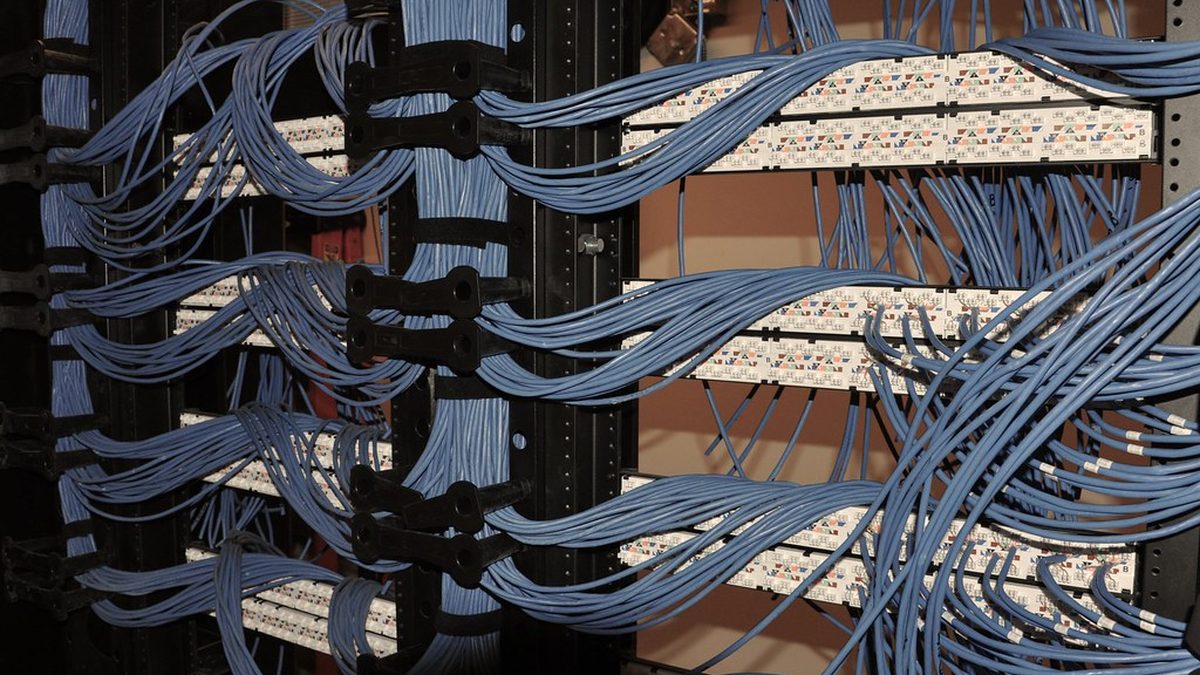
Görsel: NDL Server Room taking shape, jblyberg, CC BY 2.0. Görsel kırpılarak kullanılmıştır.